Escaneo de DNI
Registrá entradas y salidas leyendo el código de barras del DNI argentino con un lector USB común. Estadísticas en vivo, lista filtrable y modal de confirmación con impresión opcional del comprobante.
¿Qué hace?
El escaneo de DNI es la herramienta de mostrador del operador. Permite registrar el ingreso o el egreso de una persona simplemente leyendo el código de barras del DNI argentino con un lector USB común. El sistema reconoce automáticamente si la persona ya está adentro (y entonces registra una salida) o si está afuera (y registra un ingreso). El operador no tiene que elegir nada: acerca el DNI al lector y listo.
Es el flujo pensado para la operación de escritorio: con estadísticas en vivo, comentarios e impresión del comprobante. Si en cambio querés que la propia persona se registre sola en una entrada de alto volumen, esa es la función de Totem.
El flujo de trabajo
- El operador llega al puesto y elige cuál es el puesto del turno en la pantalla de selección de puesto. Cada registro que cargue queda sellado con ese puesto.
- La pantalla de escaneo queda lista, con el campo principal enfocado y latiendo para indicar que está esperando una lectura.
- El operador escanea el DNI. El lector USB del tipo "escribe y da Enter" tipea el contenido y el sistema procesa al instante.
- El sistema interpreta el código, busca a la persona por DNI y: - Si la persona existe, registra el ingreso o el egreso según su estado actual. - Si la persona no existe, te lleva al alta de persona con los datos ya prellenados.
Cómo se ve la pantalla
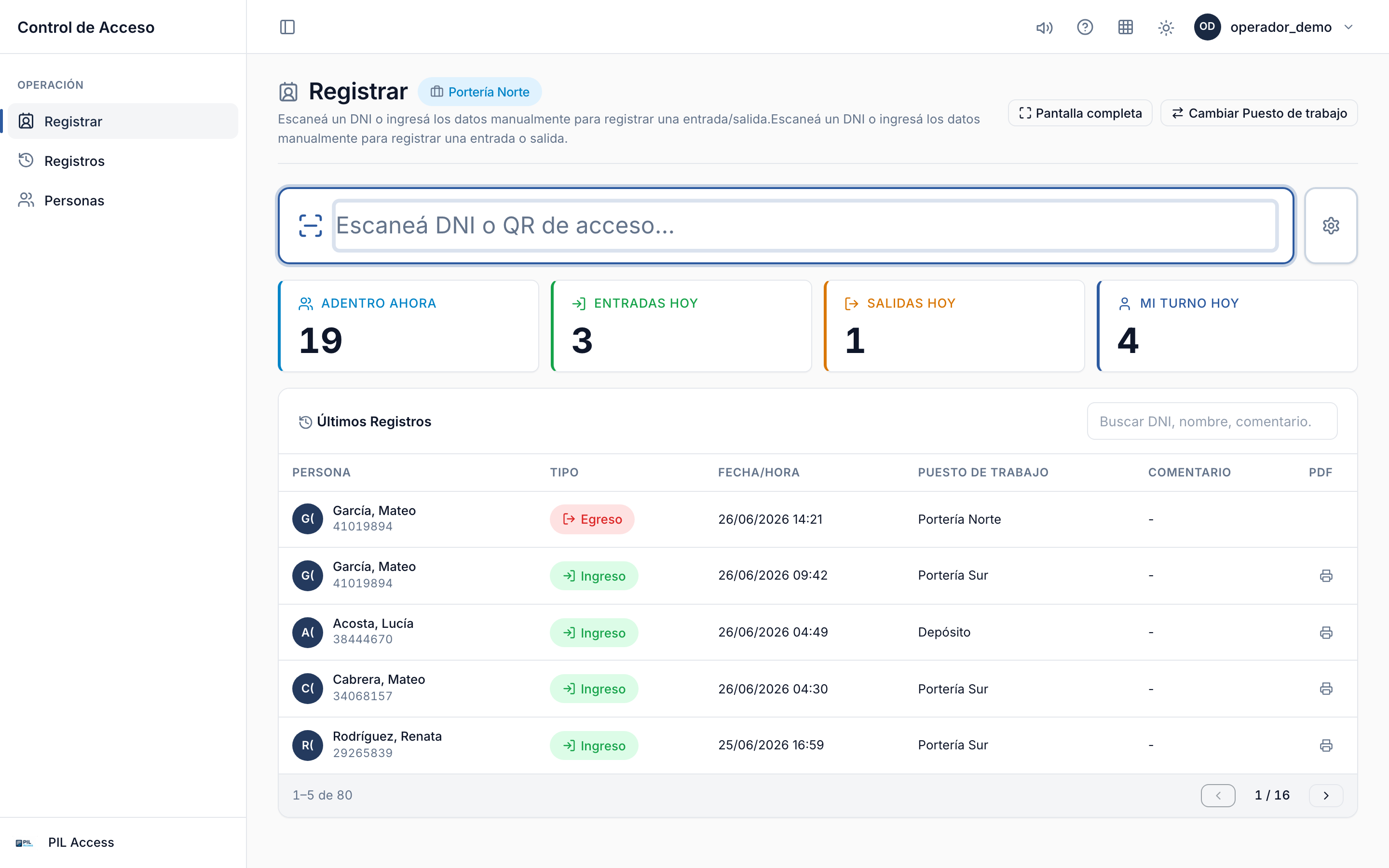
Todo está organizado para que el foco quede siempre en el campo de escaneo, con la información alrededor:
- Campo de escaneo grande (arriba): auto-enfocado, con animación de "listo para escanear". Si hacés click en cualquier parte de la pantalla que no sea un control, el foco vuelve solo al campo. El operador nunca tiene que hacer click para volver a escanear.
- Botón de opciones (al lado del campo): abre el panel de configuración avanzada, descrito más abajo.
- Fila de estadísticas en vivo (4 tarjetas) que se actualizan en cada escaneo:
- Adentro ahora: cuántas personas tienen como último movimiento un ingreso.
- Entradas hoy y Salidas hoy: los contadores del día.
- Mi turno hoy: los registros que cargó el operador conectado.
- Lista de registros (abajo, a todo el ancho): los movimientos más recientes, de a 5 por página, con buscador y fotos.
Opciones avanzadas
El botón de opciones al lado del campo de escaneo abre un panel con:
Modo de registro
Por defecto está en Automático: el sistema decide entrada o salida según el último movimiento de la persona. Podés forzarlo manualmente a Entrada o Salida — útil si hubo un error o el conteo quedó desfasado.
Comprobante de entrada
Dos preferencias que controlan el modal que aparece después de cada ingreso:
- Abrir el modal al ingresar (activado por defecto): si lo apagás, no aparece el modal tras una entrada. Es el flujo más rápido para escaneo continuo.
- Imprimir el comprobante por defecto: deja pre-tildada la impresión cuando el modal abre, y recuerda la última elección del operador.
Impresora (referencia)
Un campo de texto libre para anotar qué impresora está configurada en ese puesto. Es solo informativo — el navegador no permite elegir la impresora desde la web. La impresora real se define como predeterminada en el sistema operativo.
Todas estas preferencias se guardan por dispositivo: cada PC tiene su propia configuración, sin afectar a otros puestos.
El modal después de cada ingreso
Después de cada entrada exitosa, el sistema abre un modal con:
- Foto y nombre de la persona, para confirmar visualmente quién entró.
- Un campo de comentario opcional (auto-enfocado).
- Un interruptor para imprimir el comprobante.
- Botones Omitir y Confirmar.
El registro ya quedó creado cuando el modal aparece: el modal solo sirve para enriquecerlo, no para crear nada.
- Confirmar: guarda el comentario (si lo escribiste) y dispara la impresión (si dejaste tildado el interruptor). Si la impresora del sistema está configurada y el navegador corre en modo kiosko de impresión, la impresión sale sin diálogos.
- Omitir, Escape o click afuera: el modal cierra sin cambios. El ingreso no se pierde.
- Si el operador escanea otro DNI con el modal abierto, el modal se cierra solo y se abre el del nuevo registro. Cero pérdida de datos.
Las salidas no abren modal: el flujo es directo, con aviso visual, sonido y la tabla ya actualizada.
La lista de registros: filtrable y paginada
Debajo del escaneo, la lista muestra 5 registros por página:
- Buscador instantáneo: filtra por DNI, nombre, apellido o comentario mientras escribís. El filtro se mantiene cuando la lista se refresca tras un nuevo escaneo.
- Paginación con flechas e indicador de página. Buscar y cambiar de página no recarga la pantalla completa.
- Fotos: la imagen de la persona o sus iniciales en un círculo.
- Comprobante: las entradas con comprobante muestran un acceso directo para descargarlo.
Para editar o auditar registros viejos, mirá la lista de registros y la edición manual.
Comprobante de salida con QR
El comprobante que se imprime al ingresar incluye un QR de salida propio del comprobante. Al re-escanearlo, el sistema registra la salida directamente, sin tener que volver a leer el DNI. Es práctico para que la propia persona se vaya rápido por una entrada con Totem.
Ese QR de salida del comprobante no es lo mismo que el QR del pase de visita: el pase de visita lo emite la gestión de Visitas y se documenta aparte, en pase con QR.
Sonidos
Hay un interruptor general en la barra superior (ícono de altavoz) para activar o desactivar los avisos sonoros de confirmación. La preferencia se guarda por dispositivo. Si en ese puesto no hay archivos de sonido cargados, simplemente no suena nada y el flujo sigue funcionando igual.
Pantalla completa
Un botón en el encabezado pone la estación en pantalla completa, como un kiosko. Esc o un nuevo click vuelve a la vista normal. Útil cuando la PC del operador hace de estación dedicada pero no se usa el Totem completo.
Las tres formas de registrar una salida
Según la situación, la salida se puede registrar de tres maneras:
- Re-escaneando el DNI: el mismo flujo que el ingreso. Es el camino por defecto y el más usado para personal de planta.
- Escaneando el QR de salida del comprobante: más rápido cuando la persona ya tiene su comprobante en mano.
- Carga manual desde la lista: si la persona perdió el comprobante, no tiene el DNI a mano o hay que corregir algo, un supervisor puede editar o crear registros a mano desde la lista de registros o la edición manual. Esos cambios quedan asentados en la auditoría.
Formatos de DNI que reconoce
El sistema interpreta solo varios formatos del código de barras del DNI argentino, sin que el operador tenga que elegir cuál:
| Formato | Cuándo aparece |
|---|---|
| Numérico simple | Lectores que leen solo los dígitos del DNI |
| DNI anterior (una variante) | DNIs previos a la versión tarjeta actual |
| DNI anterior (otra variante) | Reemisiones de la versión anterior |
| DNI electrónico (2026) | Los DNIs con el formato más nuevo |
En el DNI electrónico moderno, el género ya no viene en el código de barras por la ley de privacidad, así que el sistema lo deja en un valor por defecto editable. Ajustalo a mano desde el alta o el detalle de la persona si corresponde.
Si el DNI no está en la base
El sistema te lleva automáticamente al alta de persona con los datos del código ya cargados (nombre, apellido, DNI y fecha de nacimiento). Solo hay que confirmar y, si querés, sacar la foto con la cámara antes de guardar.
Permisos
Cualquier usuario con un puesto activo puede registrar entradas y salidas: no hace falta ser supervisor.
Si el control de acceso por escaneo de operador no está habilitado para tu organización, el sistema no muestra esta pantalla y te devuelve al inicio de aplicaciones. Y si tu plan tiene un límite de registros y ya lo alcanzaste en el período, el escaneo avisa que se llegó al tope en lugar de cargar el movimiento.
Para qué NO sirve
- Editar registros viejos: para eso está la lista de registros, que permite la edición manual y deja huella en la auditoría.
- Gestionar pases de visita: el flujo del pase con QR de visitante se documenta aparte, en pase con QR.
- Uso público o autoservicio: si querés que las personas se registren solas sin operador, esa es la función de Totem.