Inicio, aplicaciones y Administración
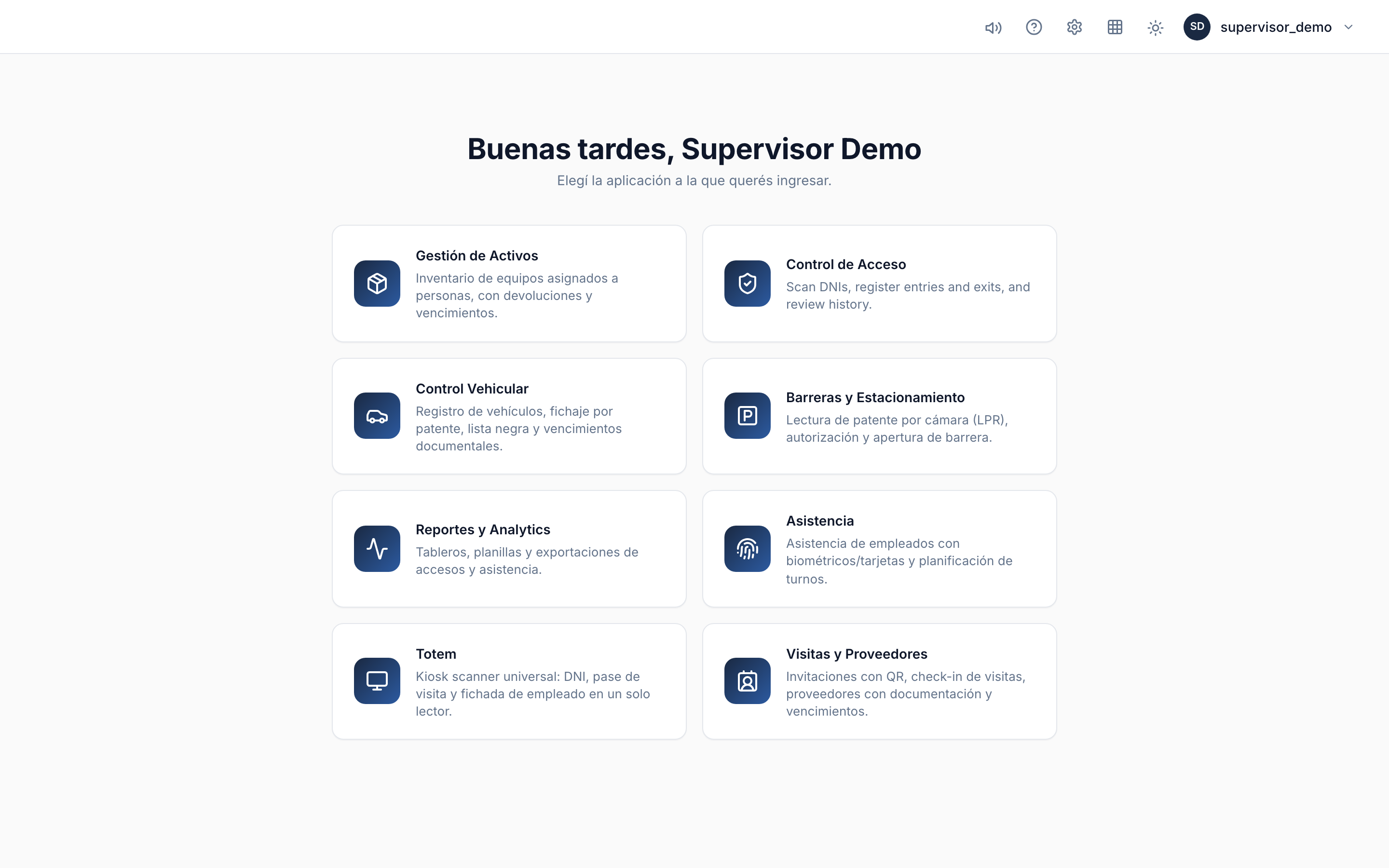
Después de iniciar sesión llegás a una pantalla de inicio que funciona como menú de aplicaciones: una tarjeta por cada app disponible. Desde ahí entrás a cada módulo, cambiás de app desde la barra superior y, si tu rol lo permite, accedés al espacio de Administración.
¿Qué hace?
El producto es una plataforma con varias aplicaciones: Control de Acceso, Asistencia y las que se vayan sumando según tu plan. Para que cada usuario encuentre rápido lo suyo, después de iniciar sesión aparece una pantalla de inicio que funciona como menú de aplicaciones: un tablero con una tarjeta por cada app, donde un click te lleva directo a trabajar.
La pantalla de inicio
Al entrar vas a ver un saludo según la hora del día y las aplicaciones agrupadas en tres conjuntos, para que de un vistazo sepas qué podés usar, qué te falta y qué viene:
- Aplicaciones disponibles: las apps a las que tu usuario puede entrar ya mismo. Un click en la tarjeta abre esa aplicación.
- Requieren más permisos: apps que tu organización tiene activas pero que tu rol todavía no puede abrir. Aparecen atenuadas, con una nota que explica que necesitás un rol mayor. Así sabés que existen y a quién pedirle acceso.
- Próximamente: apps que están en el catálogo pero todavía no se liberaron. Se muestran como tarjetas deshabilitadas, para que tengas a la vista lo que se viene.
Si tu usuario es supervisor o dueño, además vas a ver un acceso al espacio de Administración (lo explicamos más abajo).
A dónde vas después de iniciar sesión
La plataforma te ahorra pasos según cuántas aplicaciones tengas habilitadas:
| Situación | Qué pasa al iniciar sesión |
|---|---|
| Una sola aplicación habilitada | Entrás directo a esa app, sin pasar por el menú. |
| Dos o más aplicaciones | Se muestra la pantalla de inicio para que elijas. |
| Ninguna aplicación habilitada | Se muestra el inicio con un mensaje de que no hay apps activas. |
Cambiar de aplicación
Una vez dentro de una app, no hace falta volver al inicio para saltar a otra. Cuando tu usuario tiene más de una aplicación habilitada, aparece un selector en la barra superior: lo abrís, ves la lista de tus apps con la actual marcada, y cambiás con un solo click. También incluye un acceso para volver a la pantalla de inicio completa.
Cada aplicación tiene su propio menú lateral: al entrar, la barra de la izquierda muestra las secciones de esa app y nada más. Así no se mezclan las opciones de Control de Acceso con las de Asistencia, y cada equipo trabaja con su menú limpio.
El espacio de Administración
Las tareas de administración de la organización viven en un espacio propio, separado de las aplicaciones de producto. Es accesible solo para supervisores y dueños, y reúne en un mismo lugar las herramientas de gestión:
- Usuarios y roles: quién puede entrar y con qué permisos.
- Puestos de trabajo.
- Auditoría de cambios.
- Facturación y plan.
- Dispositivos, cuando tenés activa una aplicación que los aprovecha (como Asistencia).
Algunas opciones aparecen solo si corresponden a tu organización. Por ejemplo, la gestión de dispositivos se muestra cuando tenés activa una aplicación que los usa: si no, no te ocupa lugar con algo que no necesitás.
Es importante la distinción: Administración no es una aplicación más. Las aplicaciones son los módulos de producto que tu organización contrata y activa (Control de Acceso, Asistencia, etc.); Administración es el panel transversal de gestión de la cuenta, que está siempre y se reserva a los roles altos.
La identidad de tu organización
El nombre y el logo de tu organización se muestran en el pie de la barra lateral, de forma discreta. Así el espacio superior queda libre para la navegación de cada aplicación, y tu marca acompaña sin estorbar.
Permisos
- Cualquier usuario ve la pantalla de inicio con las aplicaciones que le corresponden según su rol.
- El espacio de Administración y su acceso están reservados a supervisores y dueños.
- Qué aplicaciones ve cada organización depende de su plan y de las activaciones que haga el dueño. El dueño decide qué módulos se encienden para su equipo.
Para qué NO sirve
- No es la pantalla de operación: desde el inicio elegís a qué app entrar, pero el escaneo de DNI, las listas de registros y la gestión diaria viven dentro de cada aplicación.
- No reemplaza la gestión de usuarios: para invitar gente o cambiar roles vas al espacio de Administración, no al menú de aplicaciones.